Cloud-Speicher
Fünf Stufen, monatlich kündbar
Dockup Cloud gibt es als Add-on in fünf Stufen: 100 GB (CHF 1.90), 250 GB (CHF 2.90), 500 GB (CHF 4.90), 2 TB (CHF 9.90) und 5 TB (CHF 19.90) pro Monat – inkl. MwSt., jederzeit wechselbar, unabhängig von der Geräte-Lizenz und auch ganz ohne NAS nutzbar. Je nach Stufe sind 2 bis 50 Microsoft-365-Postfächer im Backup enthalten.
Datenstandort Schweiz
Gespeichert wird ausschliesslich in Schweizer Rechenzentren, nach Schweizer Recht – kein US CLOUD Act. Die Apps sprechen dabei nur mit dockup.ch-Adressen.
Verschlüsselung
Zero-Knowledge, Schlüssel beim Kunden
Jede Datei wird auf dem Gerät verschlüsselt, bevor sie das Haus verlässt. Der Master-Schlüssel bleibt beim Kunden (gesichert über einen Recovery-Code); im Rechenzentrum liegen nur verschlüsselte Blöcke. Weder Dockup noch der Speicherpartner können Inhalte lesen – das Portal erhält nur Status-Informationen: welche Sicherung wann gelaufen ist und ob alles in Ordnung war.
Portal-Dashboard
Zwei Kachelreihen: Leistung und Bestand
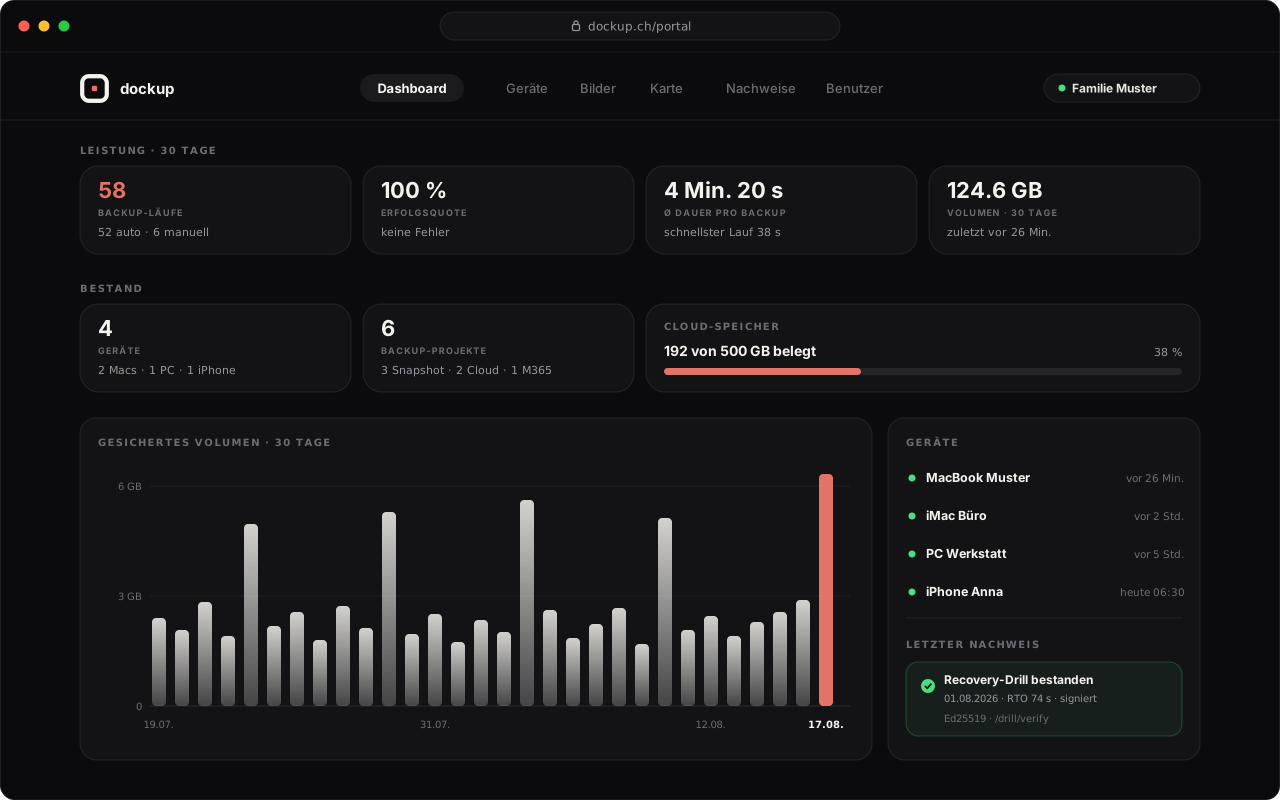
Das Dashboard zeigt die Leistung der letzten 30 Tage (Sicherungen, Erfolgsquote als Ring, Volumen, Ø Dauer pro Backup) und den Bestand (Geräte, Projekte, letzte Sicherung). Darunter der Cloud-Speicher als Balken «belegt von gebucht» (z. B. 192 von 500 GB).
Volumen-Diagramm mit Tages-Detail
Jede Spalte des 30-Tage-Diagramms erklärt sich am Zeiger: Datum, gesichertes Volumen, Aufteilung Computer/Mobilgeräte, erfolgreiche und fehlgeschlagene Läufe, Dateizahl, Dauer und Tempo. Rote Punkte unter der Achse markieren Tage mit mindestens einem Fehler. Das Diagramm ist auch mit der Tastatur bedienbar.
Business-Ansicht
Geschäftskonten sehen zusätzlich zwei Schutzstatus-Karten: Geräte-Compliance (welche Geräte seit über 7 Tagen keine erfolgreiche Sicherung mehr hatten) und den Microsoft-365-Status (gesicherte Postfächer, SharePoint/Teams). Schlägt ein Lauf fehl, kommt eine E-Mail.
Topologie-Karte
Die ganze Backup-Landschaft als Bild
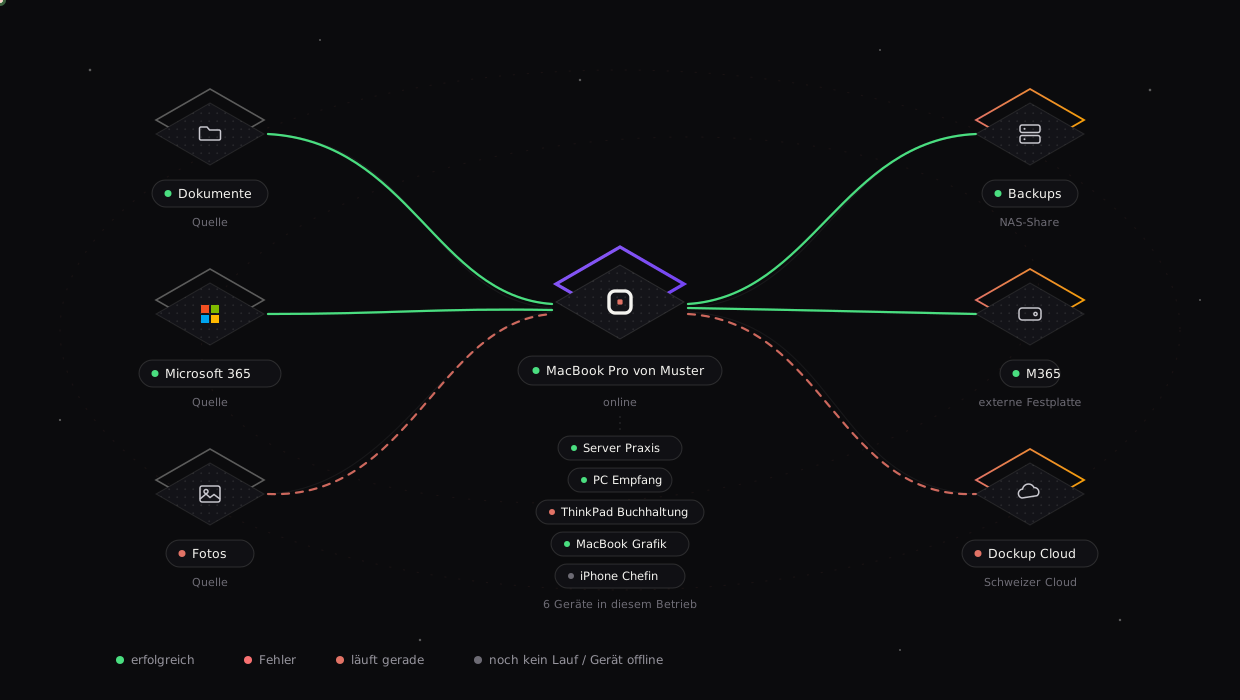
Die Karte zeichnet Quellen links, Geräte in der Mitte und Ziele rechts – mit dem Status jeder Verbindung. Hybrid-Projekte haben zwei Ziel-Türme (NAS und Cloud), geteilte Ziele wie das NAS stehen genau einmal auf der Karte, und eine WORM-Pille zeigt, welche Ziele vor dem Überschreiben geschützt sind.
Online-Galerie
Gesicherte Aufnahmen im Browser
Privatkonten sehen unter Bilder die Vorschauen der gesicherten iPhone-Aufnahmen und die gemeinsamen Alben – samt Foto-Karte mit Orts-Clustern und Grossansicht mit Download. Die Vorschauen funktionieren auch, wenn iPhone und NAS offline sind.
Freigabe-Modell
Die Galerie eines Geräts öffnet sich erst nach Zustimmung des Gerätebesitzers: Die Anfrage kommt als Push auf dessen iPhone, die Freigabe gilt nur für die laufende Portal-Sitzung. Gemeinsame Alben haben dieselbe Schranke.
Benutzer & Rechte
Jedes Recht einzeln
Unter Benutzer vergibt der Kontoinhaber (oder ein Admin) jedes Recht einzeln: Dashboard, Geräte ansehen/steuern, Koppeln, Bilder, Wiederherstellen, eigenes Postfach, Protokoll, Benutzerverwaltung, Abo. Die Rollen «Nur Postfach», «Mitglied» und «Admin» füllen die Häkchen nur vor; Admin gibt es in jedem bezahlten Plan. Was jemand nicht darf, wird gar nicht erst angeboten.
Geschäft und Privat mit einem Login
Ein Login kann auf mehrere, vollständig getrennte Konten wechseln – etwa ein Geschäftskonto und ein privates Konto mit eigenen Geräten, eigenem Abo und eigenem Protokoll.
Wiederherstellen im Browser
Ohne App, ohne Umweg
Cloud-Backups lassen sich direkt im Portal wiederherstellen – einzelne Dateien und Ordner statt alles. Microsoft-365-Postfächer haben eine Selbstbedienung: Berechtigte holen einzelne E-Mails mit Vorschau zurück, ohne den Admin zu bemühen.
Nachweise
Der Beweis, dass Wiederherstellung funktioniert
Unter Nachweise liegen die Ed25519-signierten Dokumente der monatlichen Recovery-Drills: echte Stichproben-Wiederherstellung mit gemessener Wiederherstellungszeit. Jedes Dokument prüft die öffentliche Seite dockup.ch/drill/verify – auch ohne Konto, etwa für Auditoren oder Versicherungen.
Gast-Seiten
Upload und Download ohne Konto
Die öffentlichen Gast-Seiten gehören zu den
Gast-Links der iPhone-App:
Unter dockup.ch/u/… laden Gäste Bilder in ein
gemeinsames Album hoch, unter dockup.ch/d/… laden sie
geteilte Bilder herunter – mobil-optimiert, ver- und entschlüsselt
wird im Browser des Gasts. Der Schlüssel steckt im Teil des
Links hinter dem #, den der Browser nie an den Server
schickt: dockup.ch sieht nur Zufallsbytes. Abgelaufene oder
widerrufene Links geben eine neutrale Fehlerseite zurück.
Konto & Sicherheit
Profil und Sitzungen
E-Mail-Adresse und Passwort ändert jede Person selbst (immer mit Bestätigung durch das aktuelle Passwort). Sitzungen enden nach einstellbarer Inaktivität automatisch – Standard 5 Minuten.
Protokoll
Jede relevante Aktion landet in einem Protokoll mit verketteten Einträgen, lesbar und exportierbar für Berechtigte.
Konto löschen – wirklich löschen
Der Inhaber löscht das Konto selbst: Die Bestätigungsseite zählt vorher auf, was verschwindet, und verlangt Kontoname, Passwort und Häkchen. Gelöscht wird sofort – Abos enden, der Cloud-Speicher wird beim Partner geräumt. Nur Objekte unter laufender WORM-Frist bleiben bis zum Fristablauf liegen; die Seite sagt das ehrlich, statt «alles weg» zu behaupten.
Bezahlen
Abgerechnet wird über Stripe per Kreditkarte oder TWINT, Preise in CHF inkl. MwSt., monatlich kündbar.
Die Kopie ausser Haus – ab CHF 1.90
Cloud-Speicher dazu buchen dauert zwei Minuten; die Anleitung zeigt die Einrichtung Schritt für Schritt.