Kopplung & Konto
Mit dem Dockup-Konto koppeln
Die App verbindet sich mit demselben Kopplungscode, mit dem auch Mac und Windows gekoppelt werden (Portal → Gerät koppeln). Sie erhält dabei einen reinen Lesezugriff auf das Konto: Sie sieht alle Geräte, Projekte und Verläufe, kann aber nichts am Konto ändern – und belegt keinen Geräteplatz des Plans.
iPhone als Backup-Gerät aktivieren
Erst wer das Foto-Backup einschaltet, registriert das iPhone als vollwertiges Backup-Gerät (das zählt dann zum Gerätelimit). Die Kopplung übersteht Neustarts: Sie liegt im iOS-Schlüsselbund und bleibt auch nach dem Entsperren zuverlässig bestehen.
Foto-Backup
Aufs eigene NAS – ohne Freigabe offenzulegen
Ziel «Mein NAS» sichert die Fotomediathek über den Dockup Vault Agent per HTTPS – Zero-Knowledge-verschlüsselt, das NAS sieht nur Chiffretext. Die Kopplung findet den Agent automatisch übers Dockup-Konto, bestätigt wird mit dem Kopplungscode. Der Ordner auf dem NAS trägt den Namen des iPhones und ist beim Koppeln wählbar. SMB gibt es weiterhin als Alt-Ziel für Bestandsnutzer.
Auch von unterwegs
Die Erstsicherung läuft im Heimnetz, danach sichern Folgesicherungen auch über 4G/5G: Die App testet die Adresskandidaten des NAS parallel, und wenn keine direkte Verbindung zustande kommt, hilft ein verschlüsselter Relay-Tunnel über dockup.ch aus.
In die Dockup Cloud – oder beides
Alternativ sichern die Fotos direkt in die Dockup Cloud. Der Schalter «Zusätzlich in die Dockup Cloud sichern» hängt an jede Sicherung einen zweiten Durchgang an – aus dem NAS-Backup wird ein Hybrid nach der 3-2-1-Regel, für Fotos wie für alle anderen Datenquellen.
Weitere Datenquellen
Mehr als Fotos
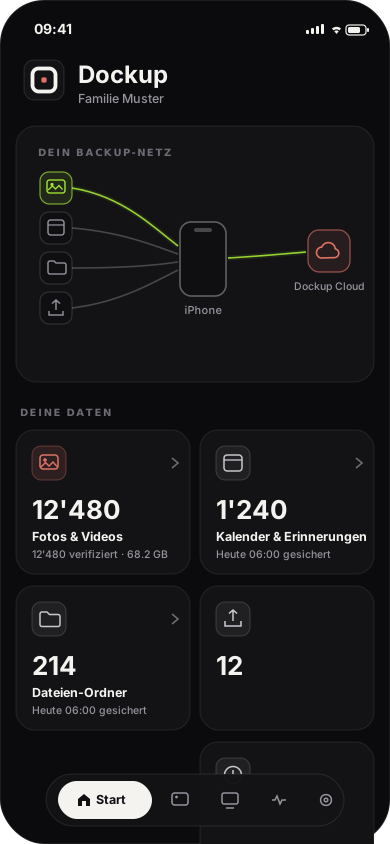
Die Karte «Weitere Daten» sichert neben der Mediathek auch Kalender, Erinnerungen, einen Dateien-Ordner und geteilte Dateien – in lesbaren Formaten, damit die Daten auch ohne Dockup etwas wert sind. Der Knopf «Alles sichern» stösst sämtliche Quellen auf einmal an.
Warum das zählt: iCloud synchronisiert – wer dort etwas löscht, löscht es überall. Dockup ist ein unabhängiges, versioniertes Backup: Fehler am Original erreichen die Sicherung nicht.
Galerie & Wiederherstellung
Eine Galerie für Cloud und NAS
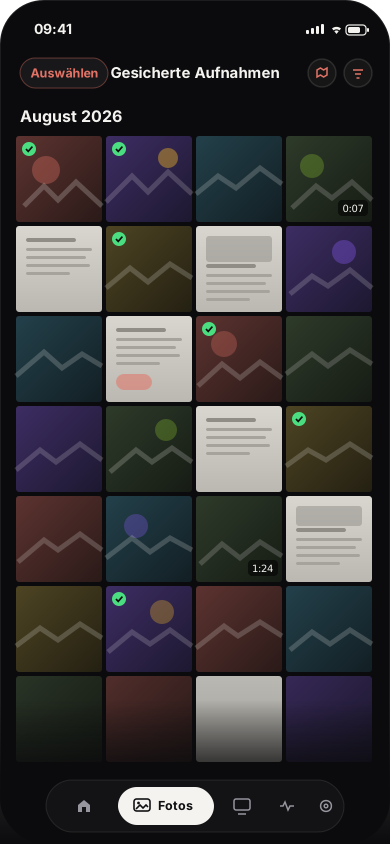
Die Galerie zeigt gesicherte Aufnahmen aus Cloud und NAS in einer Liste, mit Herkunftssymbol und Filter. Vorschauen lädt die App gebündelt und mit Vorladen – das Blättern bleibt auch im Mobilnetz flüssig. Die Detailansicht holt auf Wunsch das Original in voller Qualität nach.
Verifiziert statt geglaubt
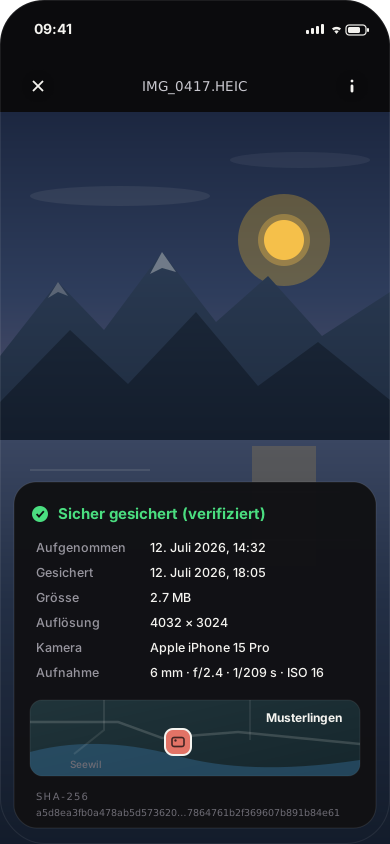
Jedes gesicherte Foto trägt einen Prüfstatus: Die App vergleicht die SHA-256-Prüfsumme der Sicherung mit dem Original und zeigt «Sicher gesichert (verifiziert)» samt Metadaten, Aufnahmeort auf der Karte und Prüfsumme.
Foto-Karte
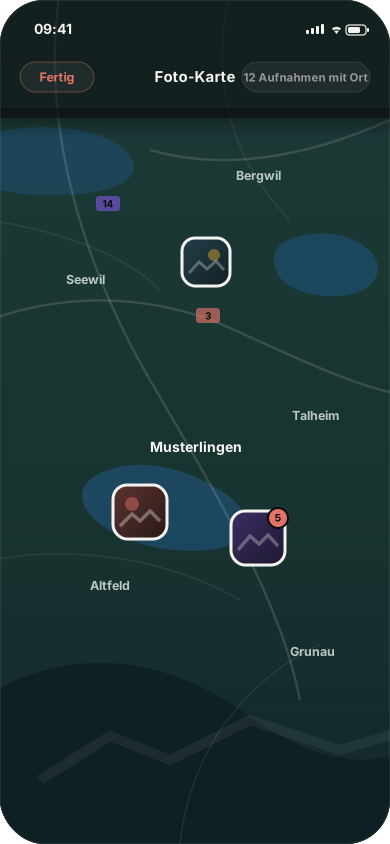
Die Karte gruppiert alle verorteten Aufnahmen zu Clustern; Hineinzoomen öffnet die Orte, Antippen die Fotos des Clusters.
Online-Vorschau (freiwillig)
Wer die Online-Vorschau einschaltet, lädt kleine JPEG-Vorschauen zu dockup.ch hoch – damit funktioniert die Galerie im Portal auch dann, wenn iPhone und NAS gerade offline sind. Ehrlich gesagt: Diese Vorschauen sind – anders als die Backups – nicht Ende-zu-Ende verschlüsselt; das steht auch so in der App. Wer die Zustimmung zurückzieht, löscht alle Vorschauen wieder.
Gemeinsame Alben & Gast-Links
Alben für alle im Konto
Über den Personen-Knopf in der Galerie entstehen gemeinsame
Ordner – auf dem NAS (echte Dateien unter Dockup/shared)
oder im Cloud-Speicher. Alle gekoppelten Geräte des Kontos können
Bilder hineinlegen, das Portal zeigt die Alben allen Mitgliedern.
Bilder per Link anfordern (Upload-Link)
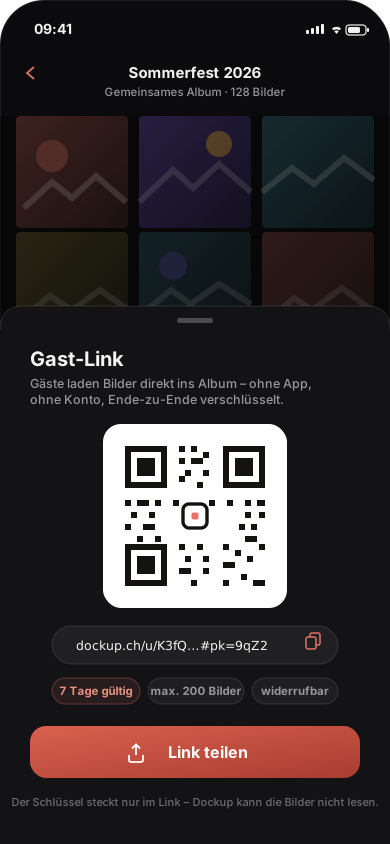
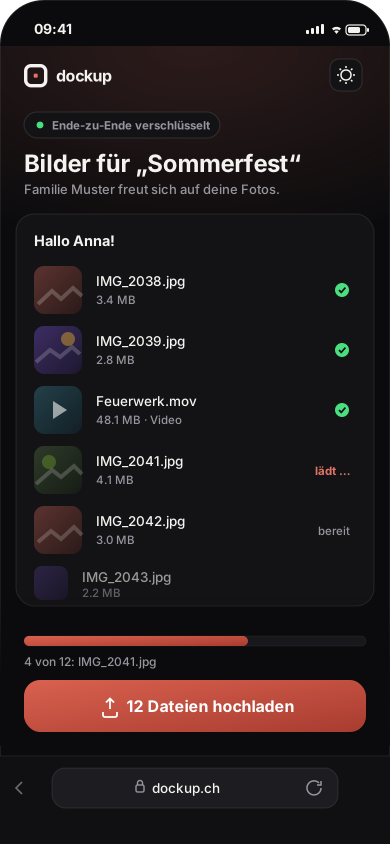
Zu jedem Cloud-Album erstellt die App einen Gast-Link (als Link oder QR-Code, gültig 2 Stunden bis 7 Tage): Gäste öffnen ihn im Browser und laden ihre Fotos und Videos direkt ins Album hoch – ohne App, ohne Konto, in Originalqualität mit Aufnahmedatum und -ort, ohne die Kompression von WhatsApp & Co. Verschlüsselt wird im Browser des Gasts; Gäste haben keinen Lesezugriff, auch nicht auf die eigenen Uploads. Die Uploads erscheinen in der App nach Gastname gruppiert und lassen sich ansehen, sichern oder löschen.
Bilder teilen (Download-Link)
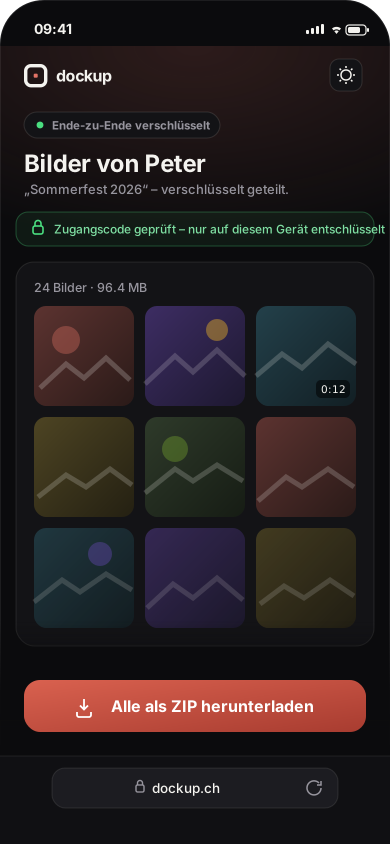
Umgekehrt gibt ein Download-Link ein Album oder einzelne Bilder frei – auf Wunsch mit sechsstelligem Zugangscode. Gäste sehen eine Galerie im Browser und laden einzeln oder alles als ZIP herunter. Jeder Link hat einen eigenen Schlüssel, der nur die freigegebenen Dateien öffnet, und lässt sich jederzeit sofort widerrufen.
Familienkonto
Mitglieder und Besitz
Ins Konto lassen sich Mitglieder einladen; jedes Gerät gehört der Person, die es gekoppelt hat. Wer im Portal die Galerie eines fremden Geräts öffnen will, braucht die Zustimmung des Besitzers – die Anfrage kommt als Push auf dessen iPhone und wird dort (oder im Portal) bestätigt oder abgelehnt. Die Freigabe gilt nur für die laufende Portal-Sitzung.
Fernsteuerung
Das ganze Konto in der Hosentasche
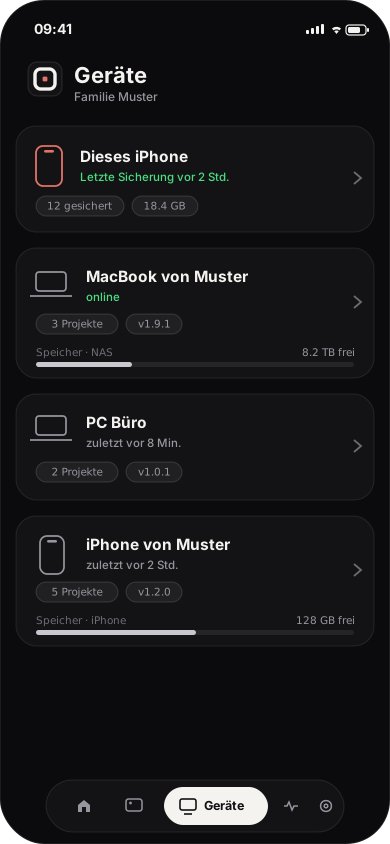
Die App zeigt Dashboard-Kennzahlen, alle Geräte mit Projekten, Zeitplänen und Verlauf sowie einen Aktivitäts-Feed – und startet Backups auf Mac und Windows aus der Ferne. Läuft etwas schief, sieht man es unterwegs, nicht erst am Abend.
Geräte-Umzug
Von einem anderen iPhone
Die Karte «Von einem anderen iPhone» stellt die Fotos eines früheren oder fremden Geräts aus dessen Sicherung wieder her – der Weg für den Umzug aufs neue iPhone, ohne iCloud.
Sicherheit
Zero-Knowledge, angeheftete Schlüssel
Alle Backups werden auf dem iPhone verschlüsselt, bevor sie es verlassen – NAS, Cloud und dockup.ch sehen nur Chiffretext. Beim Vault Agent heftet die App den Schlüssel des Agents bei der Kopplung an und prüft jede spätere Verbindung dagegen; auch der Relay-Tunnel ändert daran nichts, denn das TLS läuft Ende-zu-Ende hindurch.
iPhone sichern – ohne iCloud-Abo
Die iPhone-App ist per TestFlight verfügbar. Beta-Zugang anfragen genügt – und mit Dockuped ist das erste Gerät gratis.